Xolo App Restaurantes Guía
Tu restaurante en Xolo App, paso a paso.
Casi todo ya viene listo para un restaurante. Estos son los pasos para dejarlo a tu medida y empezar a recibir reservas por WhatsApp.
Ya viene listo
Tu restaurante ya viene configurado.
Al darte de alta eliges «restaurante» y Xolo arma todo con lo más común del giro. Tú solo revisas y cambias lo tuyo.
- Tus mesas, con lugares de 2, 4 y 6
- Horario de 1:00 pm a 11:00 pm, todos los días
- Tiempo en la mesa: 90 minutos para dos, 105 hasta seis, 120 para grupos
- Reglas: tolerancia de 15 minutos y cancelar hasta 2 horas antes
- Un asistente que aparta, mueve y cancela reservas solo, y pregunta si celebran algo o tienen alergias
- Los mensajes automáticos ya escritos, y Xolo los manda a aprobar a WhatsApp por ti
Paso a paso
Unos 20 minutos.
Da de alta tu restaurante
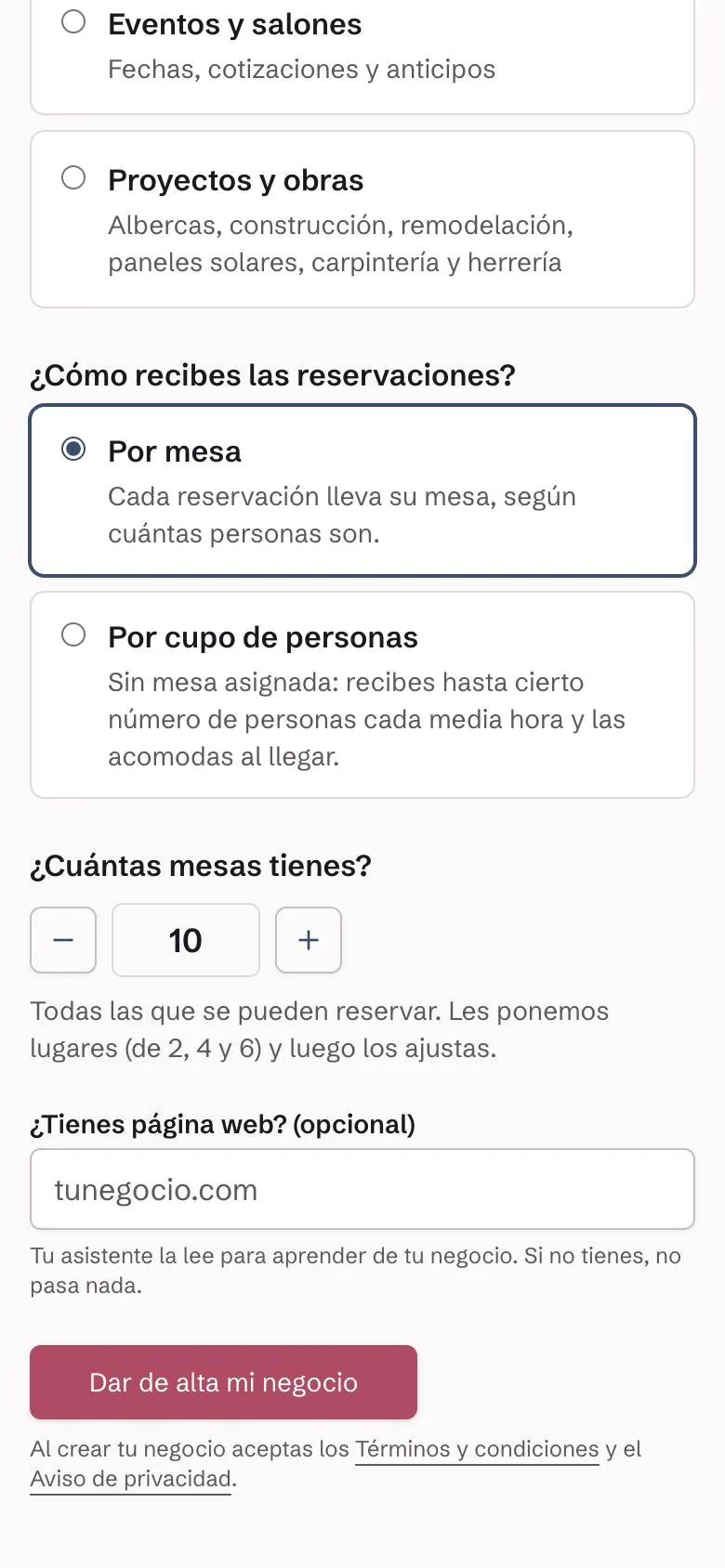
Crea tu cuenta, escribe el nombre como lo conocen tus clientes y elige «Restaurante». Te pregunta dos cosas: si recibes reservas por mesa o por cupo, y cuántas mesas tienes.
- Por mesa: cada reserva lleva su mesa según cuántas personas son
- Por cupo: recibes hasta cierto número de personas cada media hora, sin asignar mesa
- Si tienes página web, ponla: tu asistente la lee y aprende de tu restaurante
Ajusta tus mesas y tu horario
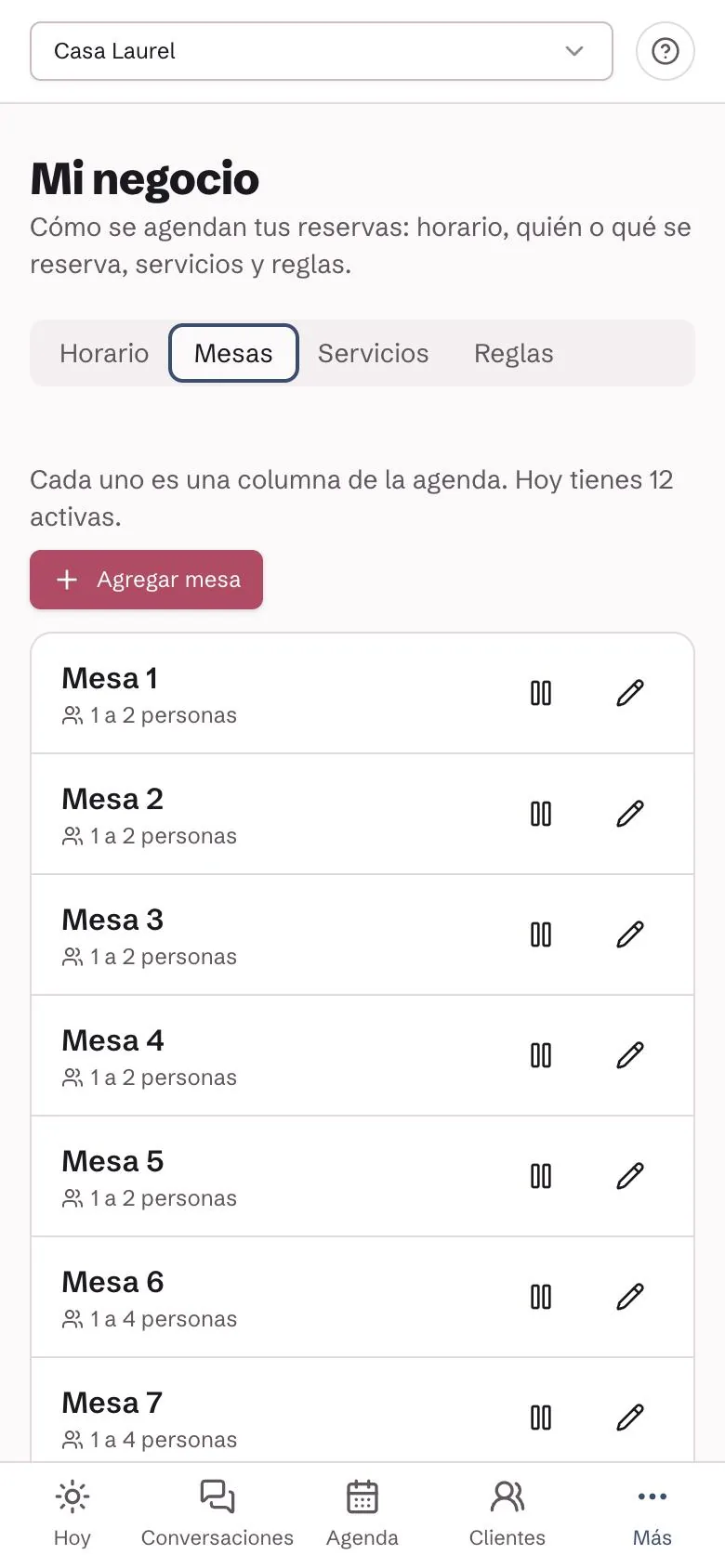
En Mi negocio ya están tus mesas con lugares de 2, 4 y 6, y un horario de 1:00 pm a 11:00 pm. Cambia lo que no sea igual en tu restaurante.
- Mesas: nombre y cuántas personas caben en cada una
- Horario: cierra el día que descansas o usa dos turnos
- Reglas: tolerancia, hasta cuándo se cancela y si pides anticipo a los grupos
Cuéntale a tu asistente lo que debe saber
En Asistente le dices lo que tus comensales preguntan: menú y precios, ubicación, estacionamiento, si aceptan mascotas o niños. Lo que no sepa, no lo inventa: le dice al comensal que en un momento le contesta alguien y te pasa la conversación.
- Prueba tu asistente ahí mismo, escribiéndole como si fueras cliente
- Elige si contesta siempre o solo cuando el restaurante está cerrado
Conecta tu WhatsApp
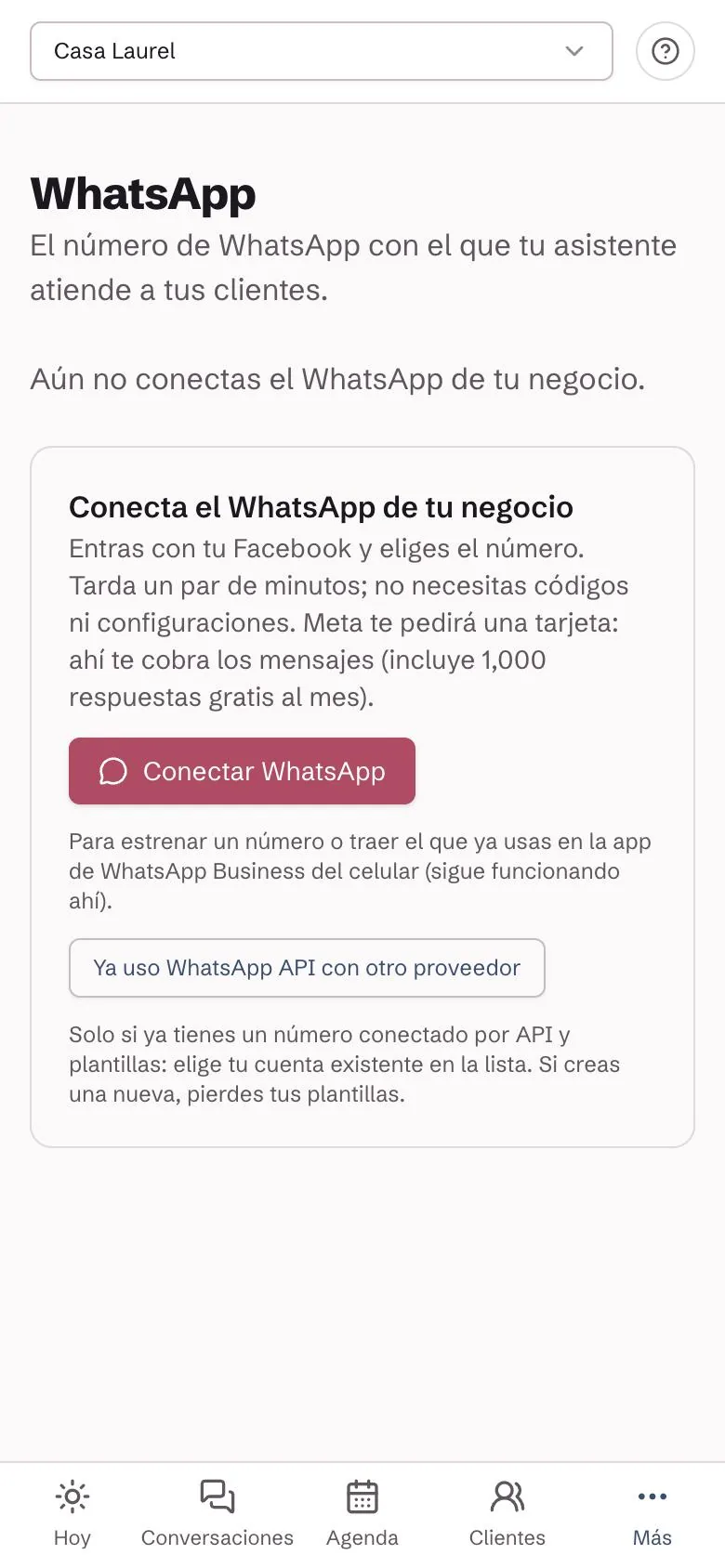
Entras con tu Facebook y eliges el número de tu restaurante. Tarda un par de minutos y no necesitas códigos ni configuraciones.
- Puede ser un número nuevo o el que ya usas en la app de WhatsApp Business
- Meta te pide una tarjeta para cobrarte los mensajes (ver «Ten en cuenta»)
Revisa tus mensajes automáticos
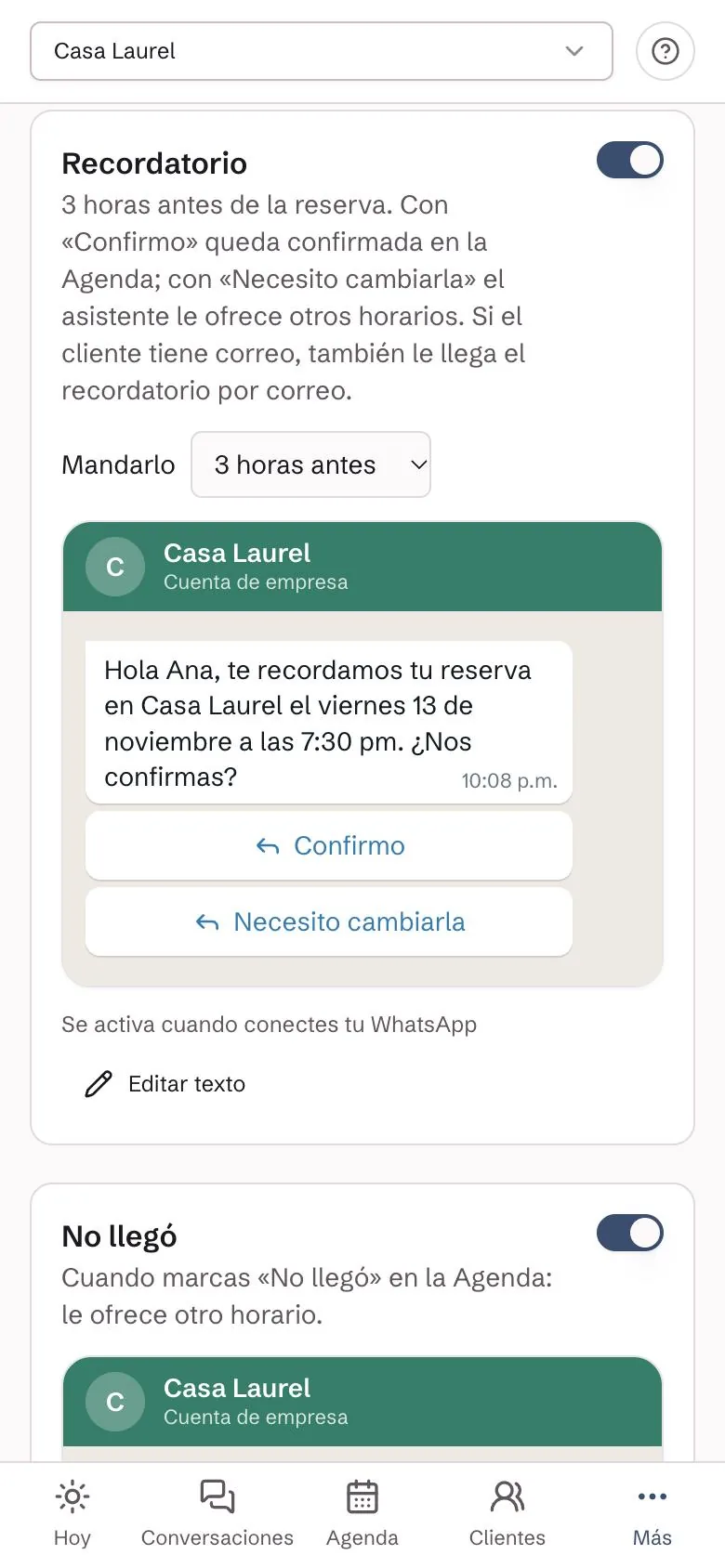
En Mensajes están la confirmación, el recordatorio 3 horas antes, «¿vienes en camino?», «no llegó» y la reseña. Lee cada uno, cambia el texto si quieres y prende los que vas a usar.
- Al conectar tu WhatsApp, Xolo los manda a aprobar solo
- También puedes crear los tuyos: «cuando un comensal pase a esta etapa, mándale esto»
Invita a tu equipo y trae a tus comensales
En Equipo invitas a quien recibe reservas o contesta mensajes (hasta 5 accesos). En Clientes puedes importar tus contactos desde un archivo CSV de Excel o de Google Contacts. Los dos son opcionales.
Pruébalo como comensal
Desde otro celular, escríbele a tu restaurante y pide una mesa. Vas a ver la conversación en Conversaciones y la reserva en tu Agenda. Si algo no te gusta, lo cambias en Mi negocio o en Asistente.
Datos de ejemplo. Capturas de la app real.
Ten en cuenta
Antes de empezar, conviene saber esto.
Meta te pide una tarjeta
Al conectar tu WhatsApp, Meta pide una tarjeta en tu cuenta de WhatsApp Business. Sin ella no salen los recordatorios ni los avisos, y las respuestas de tu asistente se detienen cuando se acaban los 1,000 mensajes gratis del mes.
Los mensajes los cobra Meta, aparte de Xolo
Lo que le mandas a quien te escribió en las últimas 24 horas (respuestas del asistente y de tu equipo, y mensajes automáticos) entra en 1,000 mensajes gratis al mes por número; después, unos $0.16 MXN cada uno. Los recordatorios y avisos a quien no te ha escrito cuestan unos $0.16 MXN, y las promociones unos $0.73 MXN. En Suscripción ves el estimado del mes.
WhatsApp revisa los textos automáticos
Los mensajes automáticos a quien no te ha escrito en las últimas 24 horas salen con un texto que WhatsApp revisa antes. Xolo hace ese trámite por ti y puede tardar de minutos a un día; si cambias un texto, mientras se aprueba el nuevo sigue saliendo el anterior. A quien te escribió en las últimas 24 horas le llegan sin esperar, con sus botones.
Tu mismo número
Si ya usas la app de WhatsApp Business en tu celular, ese número sigue funcionando ahí y puedes contestar tú cuando quieras: el asistente se hace a un lado. Si ya tienes WhatsApp API con otro proveedor, elige tu cuenta existente para no perder tus plantillas.
Grupos grandes
El asistente aparta solo hasta el tamaño de grupo que tú decidas (10 personas para empezar). Para grupos más grandes pregunta el día y la hora y te pasa la conversación.
Promociones, solo a quien aceptó
Los avisos de cada cita, reserva o pedido le llegan a todos. Lo que vende (ofertas, temporadas, regresa pronto) solo le llega a quien aceptó recibir promociones, y eso queda en su ficha.
14 días gratis, sin tarjeta
Tu asistente incluye 1,500 respuestas al mes y hasta 5 accesos para tu equipo. Si en la prueba no te sirve, no continúas y no pagas nada.
Con esto tu restaurante ya toma reservas por WhatsApp.
Si te atoras en algún paso, escríbenos y te ayudamos a dejarlo listo.